Module de remise en tant que service externe (Comarch ERP : Enterprise)

Le module de remise est un service web externe permettant la standardisation des méthodes de calcul des remises. Grâce à ce module, d’autres applications (système ERP, POS, e-Shop, etc.) peuvent bénéficier des avantages du module de remise. La fonctionnalité du module de remise est personnalisée de manière à ce qu’il fonctionne comme un service web à part qui permette de calculer les remises sur les éléments des documents de vente de la même manière dans n’importe quel système.

Le module de remise en tant que service web se compose de deux modules principaux avec des services distincts :

  • service de synchronisation
  • service de calcul, y compris
    • module de remise
    • module de prix

Les services sont installés par l’outil Comarch Auto Update. De nouveaux composants associés au module de remise ont été ajoutés au produit Comarch Retail :

  • Discount Engine Service – Discount Service
  • Discount Engine – Synchronization Service

Ces composants peuvent être installés uniquement à partir de l’agent principal et du profil principal.

Toutes les informations nécessaires concernant les remises, les prix et les objets requis pour calculer le montant du panier sont stockées dans une base de données distincte, y compris :

  • les définitions des remises
  • les conditions des remises
  • les groupes de clients et leurs relations
  • les types de prix et les listes de prix
  • les devises et les taux de change

Pour lancer n’importe quelle application, par exemple une boutique en ligne avec un module de remise en tant que service distinct intégré à Comarch ERP Enterprise, il convient de suivre plusieurs étapes de configuration :

  • activer la fonction Mécanisme de remise dans l’application Paramètres de base
  • créer un canal de vente avec l’adaptateur : Mécanisme de remise en tant que service Web sélectionné
  • remplir les champs Limite de temps (s) pour la synchronisation et Temps d’attente (s) pour la synchronisation dans l’application Canaux de vente, dans l’onglet Mécanisme de remise en tant que service Web

Attention
Le champ Limite de temps (s) pour la synchronisation définit la limite utilisée pour le transfert de données dans les paquets, tandis que le champ Temps d’attente (s) pour la synchronisation définit le tampon de délai entre l’exportation des données et la synchronisation la plus proche avec le module de remise.

  • créer une affectation de canal de vente avec l’adaptateur Mécanisme de remise en tant que service Web vers le canal de vente avec l’adaptateur Cloud. L’affectation doit être effectuée dans l’application Attribution des entités par canal de vente

Configuration du composant Discount Engine – Synchronisation Service (DES)

Pour configurer le composant Discount Engine – Synchronisation Service, les données suivantes doivent être saisies :

  • configuration de la base de données – il faut saisir le nom du serveur, le nom de la nouvelle base de données et les données de l’utilisateur SQL. Une fois toutes les données requises saisies, il faut cliquer sur [Tester la connexion]
  • configuration de la synchronisation – la configuration de la synchronisation requiert que les informations suivantes soient fournies :
    • Système – système ERP dans lequel le mécanisme de remise est intégré en tant que service externe : Comarch ERP Enterprise
    • Code – code unique du canal de vente avec l’adaptateur Mécanisme de remise en tant que service Web
    • Hôte – adresse de service du module de remise dans le système Comarch ERP Enterprise
    • Port – port de service du module de remise dans le système Comarch ERP Enterprise
    • Base de données – l’adresse de la base de données Comarch ERP Enterprise sur laquelle le canal de vente a été créé avec l’adaptateur Mécanisme de remise en tant que service Web PRESENTA630PL10
    • Nom du certificat – le nom du certificat utilisateur Comarch ERP Enterprise

Configuration du composant Discount Engine – Discount Service

La configuration du composant Discount Engine – Discount Service inclut les propriétés suivantes :

  • configuration de la base de données – il faut saisir le nom du serveur, le nom de la nouvelle base de données et les données de l’utilisateur SQL. Une fois toutes les données requises saisies, il faut cliquer sur [Tester la connexion]


Bons de livraison

Les bons de livraison sont des documents d’entrepôt confirmant la sortie de marchandises à une partie externe (au client). La validation du bon de livraison réduit la quantité de stock et la valeur de l’entrepôt.

Le paramètre Service LIV doit être activé dans le système Comarch ERP Standard. Il est disponible à partir du niveau d’édition du centre → onglet Points de vente POS.

Dans le menu Back Office, on trouve une tuile [Bons de livraison]. Cette tuile permet d’accéder à la liste des documents des bons de livraison générés sur le point de vente Comarch POS.

Les boutons suivants sont disponibles depuis la liste des documents LIV :

  • [Actualiser] – actualise la liste des bons de livraison
  • [Ajouter] – ajoute un nouveau bon de livraison
  • [Aperçu] – affiche un aperçu du bon de livraison émis
  • [P] – sauvegarde les bons de livraison pour les traiter ultérieurement
  • [Générer le document] – permet de générer un reçu ou une facture de vente pour un bon de livraison. Ouvre une fenêtre avec une liste à choix multiples dans laquelle il est possible de sélectionner les bons de livraison pour lesquels un document de vente collectif ou un document individuel pour un bon de livraison sera créé.
  • [Imprimer] – permet d’imprimer un bon de livraison à partir de la liste

Les colonnes suivantes sont affichées dans la liste :

  • Numéro
  • Statut – avec les options suivantes :
    • Annulé
    • Non validé
    • Validé
    • Quantité validée
  • Client
  • Entrepôt d’origine
  • TTC
  • Date d’émission
  • Documents associés

Dans la partie supérieure de la fenêtre, on trouve un champ de filtre textuel qui permet d’effectuer une recherche dans la liste des bons de livraison en fonction du numéro de document, du code-barres du document ou du client.

Ajouter un nouveau bon de livraison

Pour ajouter un nouveau bon de livraison, il convient de :

  • cliquer dans le menu principal sur [Back office] -> puis se rendre sur la vignette [Bons de livraison] et cliquer sur le bouton [Ajouter]

Les champs suivants sont disponibles sur le formulaire de bon de livraison (les points individuels correspondent aux espaces marqués sur la capture d’écran) :

    1. Rechercher un article – permet de rechercher et d’ajouter un article au document
    2. Opérateur – employé qui émet le document
    3. Opérateur d’élément – employé qui gère un élément spécifique du document
    4. Détails de l’article – présente des informations détaillées sur l’élément du document et permet de modifier sa quantité et de sélectionner l’entrepôt d’où les marchandises doivent être sorties
    5. Liste des éléments – contient les colonnes suivantes :
      • Nom
      • Prix
      • Quantité
      • Valeur
      • Entrepôt
    6. Client – permet de spécifier le clinet du document
    7. Récapitulatif – indique la valeur totale des éléments saisis sur le document
    8. Attributs

Les boutons suivants sont disponibles sur le formulaire d’ajout d’un bon de livraison :

  • [Sauvegarder] – enregistre le document pour un traitement ultérieur
  • [Valider] – valide le bon de livraison après l’affichage d’un message de confirmation indiquant que l’élément a été ajouté au document

Une fois le client sélectionné, si des articles ont déjà été ajoutés au document, le système affichera un message demandant si le document doit être recalculé en fonction des paramètres du client.

Après avoir cliqué sur le bouton [Valider], le formulaire LIV affichera un message demandant si tous les articles scannés/ajoutés au bon de livraison doivent être sortis.

Aperçu d’un bon de livraison

Pour afficher un aperçu d’un bon de livraison sur le point de vente POS, il suffit de sélectionner le bouton [Aperçu] à partir de la liste des bons de livraison.

L’aperçu du document LIV n’est accessible qu’en mode lecture ; il n’est pas possible de modifier les valeurs définies sur le document généré précédemment. L’aperçu du document contient des informations sur :

  • les articles et leurs quantités
  • la personne qui traite le document
  • la/les personnes qui traitent les différents éléments du document
  • l’entrepôt du document à partir duquel chaque élément a été sorti
  • le client
  • le résumé du document
  • la date d’émission

Sauvegarde d’un bon de livraison

Il est possible, à partir du niveau d’un nouveau bon de livraison, de sauvegarder celui-ci pour y revenir ultérieurement.

Pour accéder à la liste des documents sauvegardés, il faut sélectionner le bouton [P] depuis la liste des bons de livraison.

La liste des documents LIV non validés contient les mêmes filtres que la liste des documents LIV nouvellement créés.

La liste contient les colonnes suivantes :

  • Numéro
  • Statut
  • Client
  • Entrepôt d’origine
  • TTC
  • Date d’émission
  • Documents associés

Les boutons suivants sont disponibles dans la liste des bons de livraison non validés :

  • [Supprimer] – supprime le document de la sauvegarde (tampon)
  • [Continuer] – ouvre le document pour modification
  • [Actualiser] – actualise la liste des documents en sauvegarde
  • [Ajouter] – permet d’ajouter un nouveau bon de livraison

Générer un document sur la base du bon de livraison

Le bouton [Générer le document] est disponible dans la liste des documents LIV. Après avoir cliqué sur ce bouton, la liste passe en mode de sélection multiple qui permet d’indiquer les bons de livraison pour lesquels un document de vente collectif sera créé ou un document unique pour un seul bon de livraison.

Après avoir sélectionné le bouton [Générer le document] et les bons de livraison à partir de la liste, l’utilisateur peut choisir entre une facture de vente et un reçu. Si plusieurs bons de livraison sont sélectionnés, les éléments de ces documents ne seront pas fusionnés, mais chaque article sera affiché séparément, même s’il apparaît sur plusieurs bons de livraison.

Attention
Seuls les bons de livraison avec le même sens de TVA et la même méthode d’agrégation et le même client peuvent être sélectionnés pour générer un document FC/R collectif. Seuls les documents avec le sens de TVA = Sur le montant TTC peuvent être utilisés pour un reçu.

Si l’un des critères de génération d’un document collectif n’est pas satisfait, un message correspondant s’affichera sur le point de vente Comarch POS.

Pour simplifier le processus de génération des documents de vente, il n’est pas possible d’ajouter ou de supprimer des éléùents d’une facture ou d’un reçu généré à partir de bons de livraison.

L’utilisateur peut modifier les prix des articles, mais ne peut pas modifier la quantité d’articles sur le document de vente généré.

Génération d’un bon de livraison à partir de la carte client

Le bouton [Ajouter un bon de livraison] est disponible à partir de l’aperçu de la carte client. Après avoir cliqué sur le bouton directement depuis la carte client, on accède au formulaire de bon de livraison du client sélectionné précédemment. Cette fonction est utile pour livrer rapidement des marchandises à un client. Comme le bouton se trouve sur la carte client, le système remplit automatiquement les coordonnées du client sur le bon de livraison nouvellement créé.

Le formulaire de bon de livraison ouvert à partir du niveau de la carte client est identique à celui ouvert à partir du niveau de la liste des bons de livraison, à la différence qu’il est complété par les données du client.


Intégration avec les terminaux de paiement Adyen, Concardis et le terminal conforme au protocole ZVT

Terminal Adyen

L’application Comarch POS peut être utilisée avec le terminal de paiement Adyen une fois que des modifications appropriées ont été apportées au fichier texte POS2.exe.config disponible dans le répertoire d’installation de l’application. Le module suivant doit être décommenté ou ajouté dans le fichier :

<module assemblyFile=”Comarch.POS.Terminal.Adyen.dll” moduleType=”Comarch.POS.Terminal.Adyen.Module, Comarch.POS.Terminal.Adyen” moduleName=”Comarch.POS.Terminal.Adyen” />

et commenter le module :

<!– <module assemblyFile=”Comarch.POS.Terminal.dll” moduleType=”Comarch.POS.Terminal.Module, Comarch.POS.Terminal” moduleName=”Comarch.POS.Terminal” /> –>

Configuration

L’intégration avec les terminaux de paiement Adyen permet de gérer :

  • les paiements par carte
  • les remboursements/annulations de paiement – effectués pou une opération précédente

Attention
Une configuration Adyen correspondante est requise en cas de remboursement/annulation.

  • les remboursements sur carte

Pour configurer le terminal de paiement Adyen, sélectionnez la vignette [Configuration] puis [Terminal de paiement Adyen].

Dans la fenêtre Configuration du terminal de paiement Adyen, il faut remplir les champs suivants :

  • Nom du commerçant – le nom du compte du vendeur dans le système Adyen (Merchant)
  • Identifiant de commerçant – le nom de l’utilisateur affecté au compte du vendeur (Adyen Merchant Level à Account à Users)
  • Mot de passe – le mot de passe du nom d’utilisateur (pas du compte du vendeur)
  • Fichier avec une licence – un fichier contenant la licence Pepper ; c’est un fichier qui est fourni par l’entreprise, du fabricant Pepper lors de l’achat d’une licence
  • Adresse IP – l’adresse du terminal qui peut être vérifiée sur le terminal en appuyant sur [5] + [touche verte]

Dans la section Paramètres supplémentaires :

  • Longueur maximale de la ligne d’impression – la valeur par défaut est 24

Dans la section Paramètres des fichiers Matchbox :

  • Identifiant de l’entreprise
  • Identifiant magasin

Les champs à remplir ne sont pas obligatoires pour les transactions par carte. Cette opération concerne les fichiers générés pour chaque transaction (enregistrés là où se trouvent les journaux du point de vente POS). Si des entrées incorrectes sont effectuées ici, les fichiers déjà générés peuvent être corrigés.

Les boutons suivants se trouvent dans le coin inférieur droit :

  • [Sélectionner un fichier] – permet de sélectionner un fichier de licence
  • [Vérifier la connexion] – vérifie la connexion au terminal de paiement
  • [Valider] – enregistre la configuration saisie

Types de connexion pris en charge

Les types de connexion suivants sont pris en charge dans le cadre de l’intégration avec Adyen :

  • TCP/IP

Terminal Concardis

L’application Comarch POS peut être utilisée avec le terminal de paiement Concardis une fois que des modifications appropriées ont été apportées au fichier texte POS2.exe.config disponible dans le répertoire d’installation de l’application. Le module suivant doit être décommenté ou ajouté dans le fichier :

<module assemblyFile=”Comarch.POS.Terminal.Concardis.dll” moduleType=”Comarch.POS.Terminal.Concardis.Module, Comarch.POS.Terminal.Concardis” moduleName=”Comarch.POS.Terminal.Concardis” />

et commenter le module :

<!– <module assemblyFile=”Comarch.POS.Terminal.dll” moduleType=”Comarch.POS.Terminal.Module, Comarch.POS.Terminal” moduleName=”Comarch.POS.Terminal” /> –>

Configuration

L’intégration avec les terminaux de paiement Concardis permet de gérer :

  • les paiements par carte
  • les remboursements/annulations de paiement – effectués pou une opération précédente

Attention
Une configuration Adyen correspondante est requise en cas de remboursement/annulation.

  • les remboursements sur carte

Pour configurer le terminal de paiement Adyen, sélectionnez la vignette [Configuration] puis [Terminal de paiement Concardis].

Dans la fenêtre Configuration du terminal de paiement Concardis, il faut remplir les champs suivants :

  • Fichier avec une licence – un fichier contenant la licence Pepper ; c’est un fichier qui est fourni par l’entreprise, du fabricant Pepper lors de l’achat d’une licence
  • Adresse IP du terminal – l’adresse du terminal, pour le modèle CCV Q30, peut être vérifiée/configurée dans : Menu (ouvert en appuyant sur [rouge] + [jaune])

Dans la section Paramètres supplémentaires :

  • Longueur maximale de la ligne d’impression – la valeur par défaut est 24

Dans la section Paramètres des fichiers Matchbox :

  • Identifiant de l’entreprise
  • Identifiant magasin
  • Identifiant POS

Les boutons suivants se trouvent dans le coin inférieur droit :

  • [Sélectionner un fichier] – permet de sélectionner un fichier de licence
  • [Vérifier la connexion] – vérifie la connexion au terminal de paiement
  • [Valider] – enregistre la configuration saisie

Types de connexion pris en charge

Les types de connexion suivants sont pris en charge dans le cadre de l’intégration avec Concardis :

  • TCP/IP

Terminal de paiement conforme au protocole ZVT

L’application Comarch POS peut être utilisée avec le terminal de paiement conforme aux normes Zvt une fois que des modifications appropriées ont été apportées au fichier texte POS2.exe.config disponible dans le répertoire d’installation de l’application. Le module suivant doit être décommenté ou ajouté dans le fichier :

<module assemblyFile=” Comarch.POS.Terminal.PepperZvtProtocol.dll” moduleType=” Comarch.POS.Terminal.PepperZvtProtocol.Module, Comarch.POS.Terminal.PepperZvtProtocol” moduleName=” Comarch.POS.Terminal.PepperZvtProtocol” />

et commenter le module :

<!– <module assemblyFile=”Comarch.POS.Terminal.dll” moduleType=”Comarch.POS.Terminal.Module, Comarch.POS.Terminal” moduleName=”Comarch.POS.Terminal” /> –>

Configuration

L’intégration avec les terminaux de paiement conformes au protocole Zvt permet de gérer :

  • les paiements par carte
  • les remboursements/annulations de paiement – effectués pou une opération précédente

Attention
Une configuration Adyen correspondante est requise en cas de remboursement/annulation.

  • les remboursements sur carte

Pour configurer le terminal de paiement Adyen, sélectionnez la vignette [Configuration] puis [Terminal de paiement conforme au protocole Zvt].

Dans la fenêtre Configuration du terminal de paiement ZVT, il faut remplir les champs suivants :

  • Fichier avec une licence – un fichier contenant la licence Pepper ; c’est un fichier qui est fourni par l’entreprise, du fabricant Pepper lors de l’achat d’une licence
  • Adresse IP du terminal – l’adresse du terminal qui peut être vérifiée au terminal avec la combinaison [5] + [touche verte]
  • Mot de passe du caissier – mot de passe pour le nom d’utilisateur (pas pour le compte vendeur)

Dans la section Paramètres supplémentaires :

  • Longueur maximale de la ligne d’impression – la valeur par défaut est 24
  • Délai d’expiration – réglé par défaut sur 90 000
  • Type de terminal

Les boutons suivants se trouvent dans le coin inférieur droit :

  • [Sélectionner un fichier] – permet de sélectionner un fichier de licence
  • [Vérifier la connexion] – vérifie la connexion au terminal de paiement
  • [Valider] – enregistre la configuration saisie

Types de connexion pris en charge

Les types de connexion suivants sont pris en charge dans le cadre de l’intégration avec le terminal conforme au protocole ZVT :

  • TCP/IP


Précision du taux de TVA

La base de données POS dispose d’un paramètre qui détermine la précision du taux de TVA affiché dans l’interface de l’application. Selon les paramètres du système, une précision de 1 à 4 décimales est possible. Pour effectuer ce paramétrage, il faut d’abord définir le taux requis dans le champ Pourcentage dans l’application Clés fiscales dans le système ERP. Le paramétrage dépend du pays :

  • États-Unis – 3 décimales sont affichées
  • Canada – 2 décimales sont affichées
  • Suisse – 2 décimales sont affichées

Affichage du taux de TVA

Le taux de TVA dans l’application Comarch POS est affiché sur les :

  • nouveaux types de documents et documents sauvegardés :
    • Reçu
    • Facture de vente
    • Offre de vente
    • Commande de vente
  • listes des articles
  • aperçus de l’article
  • impressions du Reçu/de la Facture de vente
  • récapitulatif final des Grand Totals


Internationalité

L’article présente les plus importantes fonctionnalités mises en place pour les différents marchés dans le système Comarch POS et leur disponibilité en fonction du système ERP.

Le tableau indique la disponibilité des fonctions en fonction du pays et du système ERP.

Comarch ERP EnterpriseComarch ERP XLComarch ERP Standard
Polognexxx
Francexx
Tchéquiex
Japonx
Suissex
Allemagnex
Autrichex
Grande Bretagnex
Canadax
États-Unisx

Les informations relatives aux fonctions spécifiques à chaque pays sont présentées ci-dessous.


L’arrondi des paiements pour le marché suisse

En Suisse, la plus petite pièce de monnaie en circulation est celle de 5 centimes. Cela signifie que les paiements en espèces doivent être arrondis à la valeur divisible par 5 centimes. Par exemple, si le montant de la facture est de 999,99 CHF, un client payant en espèces devra payer 1 000 CHF. Toutefois, en ce qui concerne les paiements autres qu’en espèces (virements bancaires, cartes de paiement), il est possible de payer n’importe quel montant, sans arrondi. Dans les magasins, les prix au détail (TVA incluse) sont généralement arrondis aux 5 centimes. Cependant, dans certaines situations, comme la vente de marchandises pesées ou le calcul de remises, la valeur finale d’un produit peut différer de multiples de 5 centimes.

Pour activer cette nouvelle fonction, il convient de sélectionner les Paramètres de base → Fonction Vente multicanal → Fonction Comarch POS → Onglet Finances, Comptabilité → Champ Règles d’arrondiChiffre d’affaires Suisse – Règles d’arrondi.

L’option d’arrondi des paiements est disponible pour les types de documents suivants :

  • Reçu
  • Facture
  • Correctif du reçu
  • Correctif de la facture

Attention
L’arrondi manuel sur les documents de dépôt et retraite caisse n’est pas pris en charge.

Selon l’arrondi (vers le bas/vers le haut), une icône en forme de flèche s’affichera sur le document et indiquera le sens et la valeur de l’arrondi :

  • (↑0,01) – information sur l’arrondi vers le haut à 0,01
  • (↓0,01) – information sur l’arrondi vers le bas à 0,01

Exemple

Le paiement d’un document commercial est de 16,97 CHF.

Le système arrondit automatiquement la valeur du document à 16,95 CHF. De plus, une flèche indiquant le sens de l’arrondi apparaît dans le coin inférieur droit à côté du champ À rendre, pour informer de l’arrondi.

Exemple

Le paiement d’un document commercial est de 16,99 CHF.

Le système arrondit automatiquement la valeur du document à 17,00 CHF. De plus, une flèche indiquant le sens de l’arrondi apparaît dans le coin inférieur droit à côté du champ À rendre, pour informer de l’arrondi.

Exemple

Agrégation de la TVA : TVA sur le total des montants

Sens de la TVA : Sur le montant TTC

Les éléments suivants se trouvent sur le reçu :

  • Deux unités du produit A1 au prix initial de 169,00 (par unité, TVA comprise) ; taux de TVA de 2,5 % ; remise de 7,5 %
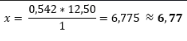
  • 0,542 kg de produit B1 au prix initial de 12,50 (par kg, TVA comprise) ; taux de TVA de 7,7 % ; pas de remise

Valeur du premier article après déduction de la remise :

Ainsi, 169,00 – 12,67 = 156,33 (prix initial TVA comprise à l’unité)

Valeur de l’article = 156,33*2 = 312,66

Valeur du deuxième article :

Additionnées, la valeur du document est de : 319,43.

Arrondie aux centenimes, la valeur du document est de : 319,40.

Paramètre Quantité x Prix = Valeur

Le marché suisse n’emploie pas le calcul suivant : Quantité x Prix = Valeur. Les remises sur les marchés suisse et allemand sont calculées sur la base de la valeur et non du prix.

Le paramètre contrôlant Quantité x Prix = Valeur avec la fonction d’arrondi activée sur le marché suisse est toujours inactif sur la base de POS. L’application ne vérifie pas alors si Quantité x Prix (après remise) = Valeur, la valeur calculée de l’article est définie.

Espace client

L’arrondi du résumé du document est affiché dans l’espace client.


L’arrondi des paiements pour le marché tchèque

En République tchèque, la monnaie officielle est la couronne tchèque (CZK), représentée par le symbole Kč. 1 CZK équivaut à 100 hallers. Les pièces de 10, 20 et 50 hallers ont été retirées de la circulation depuis le 1er septembre 2008. Suite à ces changements, le montant total des paiements en espèces pour la vente de marchandises et de services doit être arrondi à la couronne tchèque au nombre entier supérieur. Ainsi, si le montant à payer en espèces se termine par ≥50 hallers, il doit être arrondi – selon les exigences – à la couronne tchèque supérieure. Si, au contraire, le montant se termine par <50 hallers, il doit être arrondi à la couronne tchèque inférieure. En ce qui conceme les autres devises et les modes de paiement autres que les espèces, le paiement doit être effectué conformément au montant indiqué sur le document de paiement, sans arrondi.

Pour activer cette nouvelle fonction, il convient de sélectionner les Paramètres de base → Fonction Vente multicanal → Fonction Comarch POS → Onglet Finances, Comptabilité → Champ Règles d’arrondiTrafic de paiement République tchèque – Règles d’arrondi.

L’option d’arrondi des paiements est disponible pour les types de documents suivants :

  • Reçu
  • Facture
  • Facture d’acompte de vente
  • Correctif du reçu
  • Correctif de la facture
  • Correctif de facture d’acompte de vente
  • Dépôt caisse
  • Retrait caisse

Le paiement d’un document commercial est de 4,23 CZK.

Exemple
Après avoir sélectionné le mode de paiement Espèces, le système arrondit automatiquement la valeur du document à 4,00 CZK. Un symbole de flèche indiquant la direction appropriée est également affiché dans le coin inférieur droit, à côté du champ À rendre, pour informer de l’arrondi.

Exemple
Lors de la création d’un document DC avec le mode de paiement Espèces, un montant de 35,65 CZK a été saisi. Le système arrondit le montant à 36 CZK en affichant le message : Le montant saisi a été arrondi. Cliquez de nouveau sur Confirmer pour continuer et le symbole de flèche d’arrondi.

Identification de l’acheteur

Conformément aux exigences légales en vigueur sur le marché tchèque, il est nécessaire, entre autres, d’identifier l’acheteur lors de la création de documents commerciaux dont la valeur dépasse un certain montant. Cela s’effectue par exemple en indiquant la personne pour laquelle le service est effectué et le numéro d’identification fiscale du client.

Le paramètre permettant d’identifier l’acheteur sur le point de vente POS est envoyé depuis le système ERP. La valeur est définie sur le paramètre Identification du client à partir de la valeur dans l’application Comarch POS Points de vente → onglet Général → section Traitement des documents.

Ce paramètre détermine le montant du paiement au-delà duquel les coordonnées de l’acheteur doivent être indiquées sur le document. Si la valeur est inférieure à 0, la fonctionnalité est désactivée. Il n’y a pas de limite particulière pour ce paramètre.

Attention
L’identification de l’acheteur est disponible pour tous les modes de paiement définis dans le système ERP, y . compris les documents tels que les reçus, les correctifs de reçus, les factures de vente et les factures d’acompte.
Le montant d’un paiement effectué dans une devise autre que la devise du système sera converti en fonction du taux de change du système ERP.

Si le montant indiqué sur le document de vente est égal ou supérieur à la limite établie, l’ensemble du processus de paiement continue sans message d’avertissement, peu importe si le partenaire commercial a été spécifié ou non.
Un message d’avertissement s’affiche dans l’application Comarch POS dans les cas suivants :

  • le montant total de la transaction est supérieur à la limite définie dans le système ERP
  • le client n’est pas spécifié
  • le document de vente est un reçu ou une facture avec un client par défaut sélectionné

Si l’opérateur choisit au point de vente :

  • Oui – il faut alors sélectionner un client depuis la liste, en créer un nouveau ou scanner une carte de fidélité, puis confirmer à nouveau le document
  • Non – l’opérateur passe alors directement à l’écran de paiement

Exemple

Cas de l’arrondi

Si les paiements sont effectués en République tchèque et que le paramètre d’arrondi est activé, les montants compris entre 10 000,01 et 10 000,49 CZK doivent être arrondis à 10 000 CZK. Le paramètre d’identification du client ne sera pas alors activé (le montant doit être supérieur à la limite établie).

Rachat

Si l’option de rachat apparaît sur un document, elle n’est pas incluse dans la limite d’identification du client, car le reçu affiche le montant total des marchandises/produits, puis une correction manuelle du reçu pour le montant du rachat.

Exemple : Les articles suivants figurent sur le document (limite d’identification client définie = 10 000 CZK)
Article A1 : 5 000 CZK
Article A2 : 6 000 CZK
Article racheté (repris) A3 : -2 000 CZK
L’utilisateur doit payer 9 000 CZK. Cependant, la transaction donne lieu à deux documents : Reçu : 11 000 CZK Ajustement manuel du reçu : -2 000 CZK
L’utilisateur doit payer 9 000 CZK. Cependant, deux documents sont émis suite à la transaction :
Reçu : 11 000 CZK
Correction manuelle du reçu : -2 000 CZK

Si le montant du reçu est supérieur à la limite, un message demandant l’identification du client doit s’afficher.

Procédure d’échange

En ce qui concerne la procédure d’échange, le montant du remboursement n’est pas inclus dans la limite d’identification du client. Si un retour est effectué, nous recevons deux documents : un correctif de reçu et un reçu. Le montant indiqué sur le reçu doit être vérifié pour déterminer si l’identification du client est requise.

Exemple : Les éléments suivants figurent sur le document de vente (limite d’identification du client définie = 10 000 CZK)
Retour de l’article : -2 000 CZK (mode d’échange)
Achat d’un nouvel article : 5 000 CZK
Achat d’un nouvel article : 6 000 CZK
Le client doit payer 9 000 CZK. Cependant, suite à la transaction, deux documents sont émis :
Correctif du reçu : -2 000 CZK
Nouveau reçu : 11 000 CZK

Dans ce cas, l’identification du client est requise.


Intégration avec le Système National e-Facturation (ERP : Standard)

Le système national d’e-facturation (KSeF) est entré en vigueur en Pologne en janvier 2022. Il sert à collecter les e-factures émises par les entrepreneurs. KSeF offre la possibilité d’émettre des factures structurées comme l’un des moyens acceptés de documenter les transactions, au même titre que les factures en papier et les factures électroniques actuellement utilisées dans les transactions commerciales.

Le système Comarch ERP Standard permet d’enregistrer si un client donné accepte de recevoir ses factures via le système KSeF. Le paramètre Traitemend de KSeF qui se trouve sur la fiche client dans l’application Comarch POS permet de modifier ce consentement.

Attention

Pour que la communication avec KSeF soit correcte, les adresses IP suivantes doivent être débloquées :

  • 237.204.182 – accès à l’environnement de démonstration
  • 237.204.187 – accès à l’environnement de production

Le port 443 doit également être débloqué.

Pour que le service KSeF soit disponible sur le point de vente Comarch POS, le paramètre Traitement de KSeF doit être activé dans le système Comarch ERP Standard, sur la fiche de l’entreprise, dans la section Commerce. Ce paramètre :

  • n’est affiché sur le formulaire que si le Groupe de taux de TVA est défini sur « PL »

Dans le système Comarch ERP Standard, il existe un onglet KSeF qui nécessite une configuration afin d’activer KSeF sur le point de vente Comarch POS.

Communication avec la plateforme KseF

La communication avec la plateforme KSeF s’effectue par le biais d’un composant disponible dans Comarch ERP Standard. Ce composant permet de vérifier les données des factures avant de les envoyer à la plateforme KSeF, il assure l’authentification sur la plateforme KSeF et la vérification des licences.

Dans POS, les données des factures sont vérifiées automatiquement lors de la validation du document et de son envoi à KSeF. POS transfère les données de la facture au composant KSeF qui crée un fichier .xml sur la base duquel il vérifie si toutes les informations obligatoires sont fournies et si leur format est conforme au schéma des factures électroniques.

Une fois que la facture a été vérifiée, l’authentification sur la plateforme KSeF a lieu. POS transfère le numéro d’identification et le token au composant afin qu’il soit authentifié dans KSeF.

Le composant gère également la vérification de la licence pour l’intégration avec KSeF. L’application POS utilise la licence du système ERP.

Attention
Si le document ne correspond pas au modèle e-facture, un message sera affiché sur le point de vente Comarch POS.

Vérification de l’autorisation avec la plateforme KseF

Si la vérification des données du document est réussie, un identifiant et un token sont transférés au composant pour une authentification correcte sur la plateforme KSeF. Si l’une des données est incorrecte, le point de vente Comarch POS affichera un message indiquant que le document ne peut pas être validé car l’autorisation dans KSeF a échoué.

Vérification de la licence avec la plateforme KseF

L’ouverture de la session de communication dans KSeF permet également de vérifier la licence. S’il y a un problème avec la licence, le point de vente Comarch POS affichera un message indiquant que le document ne peut pas être validé en raison de l’absence de licence de traitement de KseF.

Traitement des accusés de réception

Les accusés de réception sont téléchargés par le système ERP, puis les données sont transférées à Comarch POS, avec le numéro KSeF et le statut du document. L’accusé de réception est envoyé à POS sous forme de pièce jointe, mais les données telles que le numéro KSeF et les dates correspondantes sont téléchargées directement par KSeF immédiatement après l’enregistrement de la facture.

Gestion des documents

Dans l’application Comarch POS, l’enregistrement des factures KSeF se fait toujours automatiquement après la validation du document, sous réserve que les conditions requises soient remplies. La communication est prise en charge pour les types de documents suivants : FC, CQFC, FAC, KIFSL et les correctifs manuels. Une autre condition est le type de client commercial, national. Les factures émises dans le système POS sont uniquement envoyées à KSeF si :

  • le paramètre global Traietement de KSeF est activé
  • le paramètre Permettre l’envoi direct de documents à KSeF est activé pour le point de vente Comarch POS
  • la date d’émission de la facture est postérieure ou égale à la date définie dans le système ERP pour le paramètre Traietement de KSeF
  • le client défini sur la facture a activé le paramètre Traietement de KSeF
  • le point de vente POS est connecté en ligne à la plateforme KSeF
  • l’opérateur POS a été autorisé à envoyer des factures à KSeF

Fiche client

Le paramètre Traitement de KSeF est disponible sur la fiche client et s’affiche lorsque :

  • le traitement de KSeF support a été activé dans le système ERP au niveau de l’entreprise
  • le paramètre Permettre l’envoi direct de documents à KSeF est activé dans le système ERP
  • le type de client est National (PL)

Attention
Ce paramètre ne s’applique qu’aux clients professionnels nationaux (polonais) et ne concerne pas les clients particuliers.

Le système Comarch ERP Standard enregistre de nouvelles factures, des factures d’acompte, des rectifications de valeur des factures de vente et des rectifications de quantité des factures de vente de Comarch POS dans le système KSeF si :

  • le traitement de KSeF est activé dans l’entreprise
  • le client professionnel accepte de recevoir des factures via KSeF

Une fois enregistrée dans le système KSeF, la facture reçoit un numéro qui est ensuite sauvegardé dans le système Comarch ERP Standard et synchronisé avec Comarch POS.

L’impression des factures est bloquée sur le point de vente POS si :

  • le client a accepté de recevoir des factures via KSeF
  • la date du document est identique ou postérieure à la date indiquée dans le paramètre Traitement de KSeF du dans système Comarch ERP Standard
  • le document ne possède pas encore de numéro attribué par le système KSeF

L’impression automatique est également omise si les conditions ci-dessus sont remplies – le message « Le document sera envoyé à KSeF » est affiché.

Si la facture possède déjà un numéro attribué par le système KSeF, elle peut être imprimée sans aucune autre restriction.

Impression des documents

Le connecteur KSeF prend en charge la génération des codes QR basés sur les données des documents téléchargés depuis l’accusé de réception. Un code QR, un numéro KSeF et un lien de vérification sont imprimés dans la partie inférieure des documents générés depuis Comarch POS.

Le code QR est une séquence unique de caractères se présentant sous forme de code graphique carré bidimensionnel conforme à la norme ISO/IEC 18004:2015. Le lien de vérification est créé du côté du composant KSeF sur la base des données envoyées par le système ERP. Le lien de vérification permet de vérifier une facture émise dans KSeF si le code QR sur l’impression est illisible.

La section relative à KSeF sur les impressions s’applique :

  • aux documents FC, CQFC, FAC, KIFSL et aux correctif manuels
  • uniquement aux documents qui ont été envoyés et correctement enregistrés sur la plateforme KSeF

Attention
En ce qui concerne les correctifs manuels ou ceux qui ont lieu dans un environnement où la prise en charge de KSeF n’est pas activée, la section contenant le code, le numéro KSeF et le lien de vérification ne sera pas imprimée et ne sera pas visible sur l’aperçu.

Bouton [Afficher les données KSeF]

Pour les documents qui ont été enregistrés dans KSeF, il existe un bouton [Afficher les données KSeF]. Le bouton est disponible :

  • pour les types de documents : FC, CQFC, FAC et KIFSL
  • si le paramètre Traitement de KSeF est activé. Le paramètre est disponible dans le système Comarch ERP Standard sur le formulaire de l’entreprise dans la section Commerce si le Groupe de taux de TVA est défini sur PL

Après avoir cliqué sur le bouton [Afficher les données KSeF], il s’affiche la fenêtre Données de KSeF, qui contient les informations suivantes :

  • le code QR du document KSeF
  • le numéro KSeF sous le code QR
  • le statut du document KSeF
  • le lien vers le document KSeF
  • les boutons [Fermer] et [Copier le numéro KSeF]


Nouveautés et changements dans la version 2024.5

Liste des systèmes ERP compatibles avec Comarch POS 2024.5

Système ERPVersion
Comarch ERP Standard2024.5
Comarch ERP Enterprise 6.2, 6.3
Comarch ERP XL 2024.1

Bons liés à un client (Comarch ERP : Enterprise)

Les cartes cadeaux sont des cartes que le client achète pour un certain montant et qu’il peut utiliser ultérieurement pour effectuer un paiement. En vue d’adapter l’application aux exigences changeantes du marché, la fonctionnalité actuelle des bons d’achat a été étendue pour inclure la possibilité de limiter l’utilisation de ce mode de paiement en relation avec un client. Les modifications apportées à la fonctionnalité comprennent :

  • une notification à l’opérateur concernant la limite de bons
  • une vérification du bon scanné/sélectionné dans la fenêtre de paiement pour le client requis
  • une vérification du bon scanné/sélectionné dans la fenêtre de retour pour le client requis
  • la présentation des bons disponibles sur la carte de client

Les bons personnalisés attribués à des clients particuliers sont envoyés au point de vente Comarch POS. Le paramètre Personnalisé par est défini sur les types de bons et détermine si les bons de ce type sont attribués à des clients particuliers. Ce paramètre peut être configuré dans le système Comarch ERP Enterprise dans l’application Types de bons d’achat. Un client particulier doit être attribué à chaque numéro de bon, par conséquent :

  • lors de l’utilisation d’un bon d’achat déjà créé avec un client affecté dans le système ERP, le client est vérifié au moment de la sélection/du scan du numéro de bon d’achat sur le document de vente

Attention

Au cours du processus de paiement avec un bon personnalisé, celui-ci est vérifié pour voir si le client associé au bon est le même que celui sélectionné sur le document. Selon le paramètre Utiliser le bon par le biais d’un autre client, les informations correspondantes sont présentées à l’opérateur sur le point de vente Comarch POS si le paramètre est :

  • inactif – le bon ne peut pas être utilisé par un client autre que celui associé au bon
  • actif – le bon peut être utilisé par un client autre que celui associé au bon

Le paramètre Utiliser le bon par le biais d’un autre client est peut être configuré dans le système Comarch ERP Enterprise dans l’application Paramètres de base -> Fonctions -> Vente multicanal -> Généralités.

  • au cours du processus de retour, le client est affecté au bon de retour créé à partir du document source

Attention

Lors du processus de retour, lorsqu’un bon personnalisé est disponible comme mode de paiement, le bon nouvellement créé est attribué au client à partir du document source. Cette action est prise en charge sur :

  • documents de correction : KIPAR, KIFS et KIFSL
  • documents issus du processus d’échange
  • bons personnalisés avec reste

Si le document source a été généré pour un client non spécifié, il n’est pas possible de créer un bon personnalisé sur une correction.

En raison de modifications apportées au service de bons d’achat, un nouvel onglet Bons d’achat (masqué par défaut) a été ajouté à la fiche de client. Cet onglet affiche les bons d’achat actifs qui sont personnalisés et liés au client sélectionné.

Intégration avec le système national d’e-facturation (Comarch ERP : Standard)

Le système national d’e-facturation (KSeF) est entré en vigueur en Pologne en janvier 2022. Sa mission est de collecter les e-factures émises par les entrepreneurs. KSeF offre la possibilité d’émettre des factures structurées comme l’un des moyens acceptés de documenter les transactions, au même titre que les factures en papier et les factures électroniques déjà utilisées dans les transactions commerciales.

À partir de début 2025, le système national d’e-facturation sera introduit de manière obligatoire. Afin de répondre aux exigences du marché, la fonctionnalité d’intégration avec KSeF a été alors ajoutée. La fonctionnalité a été mise en œuvre dans les domaines suivants :

  • enregistrement direct des factures dans KSeF depuis le point de vente Comarch POS
  • téléchargement de la confirmation de statut AR
  • impression des factures avec un code QR
  • aperçu du statut de la facture

En l’absence de connexion à la plateforme KSeF, il est désormais possible d’émettre un document depuis le point de vente Comarch POS, et de l’envoyer ultérieurement depuis le système ERP vers KSeF.

Attention
Dans le système Comarch ERP Standard, le paramètre Autoriser l’envoi direct de documents à KSeF doit être activé si les documents doivent être envoyés directement depuis le point de vente Comarch POS. Le paramètre est disponible depuis l’onglet de centre POS → Points de vente.

Modifications des impressions et des codes QR

L’intégration actuelle avec KSeF a été étendue pour inclure l’impression des données KSeF sur les impressions de documents, notamment l’impression des codes QR en ligne. Le connecteur KSeF prend en charge la génération des codes QR à partir des données de documents téléchargées depuis l’AR. Pour cette raison, l’option d’impression sur une impression générée par Comarch POS a été ajoutée. Un code QR consiste en une séquence unique de caractères présentée sous forme d’un code graphique carré bidimensionnel, conformément à la norme ISO/IEC 18004:2015.

Les modifications des impressions sont prises en charge pour les documents qui ont été envoyés et correctement enregistrés dans la plateforme KSeF. Lors du téléchargement des données AR, le lien de vérification est enregistré dans la base de données POS. Le connecteur KSeF permet d’utiliser le lien de vérification du document pour générer un code QR correspondant à l’aide d’une méthode adéquate, ce qui permet ensuite de l’envoyer à Comarch POS.

Le code QR et le numéro KSeF avec un lien de vérification sont imprimés sur la partie inférieure du document. Le lien de vérification est créé du côté du composant KSeF sur la base des données envoyées par le système ERP. Le lien de vérification sert à vérifier la facture émise dans KSeF si le code QR sur l’impression est illisible pour divers motifs.

Attention
La section contenant le code, le numéro KSeF et le lien de vérification ne sera pas imprimée et ne sera pas visible dans l’aperçu en cas de corrections manuelles ou dans un environnement où la prise en charge de KSeF n’est pas activée.

Modifications de l’interface

Un nouveau bouton [Afficher les données KSeF] a été ajouté pour les documents qui ont été enregistrés dans KSeF. Le bouton est disponible :

  • pour les types de documents : FS, KIFS, FSL et KIFSL
  • si le paramètre Traitement de KSeF est activé. Le paramètre est disponible dans le système Comarch ERP Altum sur le formulaire de l’entreprise dans la section Commerce si le Groupe de taux TVA est défini sur PL

Après avoir cliqué sur le bouton, une nouvelle fenêtre Données de KSeF s’ouvre.

Les éléments suivants s’affichent dans cette fenêtre :

  • le code QR du document KSeF
  • le numéro KSeF
  • le statut du document KSeF
  • le lien vers le document KSeF
  • les boutons [Fermer] et [Copier le numéro KSeF]

Modifications liées aux commandes de vente (Comarch ERP : Standard, Enterprise)

Critères de tri et de filtrage sur la liste des commandes de vente (Comarch ERP : Standard, Enterprise)

Conformément aux exigences des clients utilisant la fonctionnalité de préparation des commandes de vente, de nouveaux filtres ont été ajoutés à la liste des commandes et des offres de vente :

  • PL : Réception dans l’entrepôt
  • PL : Réception dans le magasin
  • PL : Point de livraison externe
  • PL : Adresse du client externe

Attention
Les nouveaux filtres sur la liste des commandes et des offres de vente sont masqués par défaut dans les paramètres d’affichage.

Format de date pour le filtre Date de livraison (Comarch ERP : Standard, Enterprise)

Jusqu’à présent, les dates liées aux documents de commande de vente avaient un format non horodaté (jj.mm.aaaa). Dans le contexte des exigences des clients qui créent plusieurs commandes de vente pour un canal de vente le même jour, un format détaillé comprenant la date et l’heure (jj.mm.aaaa hh:mm) a été introduit.

Une nouvelle section comportant une sélection de l’heure a été ajoutée dans la fenêtre de filtre selon la date de livraison.

Le filtrage non seulement par date, mais aussi par heure exacte améliore l’efficacité du traitement et de la gestion des commandes.

Possibilité de configurer le montant de l’acompte requis au paiement (Comarch ERP : Enterprise)

Si une commande de vente est créée à un point de vente Comarch POS et livrée au domicile du client ou à un point de livraison externe, les marchandises sont physiquement retirées de l’entrepôt. Il ne s’agit donc pas d’une simple réservation de marchandises, mais d’une commande réelle. Ainsi, le client est prié de payer le montant total de la commande de vente lors de sa création au point de vente Comarch POS. Pour garantir le total du paiement anticipé a été payé, le pourcentage de l’acompte est prédéfini et ne peut pas être modifié par l’opérateur du point de vente POS.

La fonctionnalité nécessite de prédéfinir le pourcentage du premier acompte dans la fourchette de 0,01 % à 100 % dans le système Comarch ERP Enterprise.

Changements de fonctionnalité Disponibilité d’un article dans d’autres magasins (Comarch ERP : Enterprise)

Depuis le niveau de Comarch POS, il existe une fonctionnalité qui permet de vérifier la disponibilité d’un article donné dans d’autres magasins. Ceci est possible en sélectionnant le bouton [Disponibilité dans les magasins] à partir de la liste des articles ou de l’aperçu de la fiche d’article. Précédemment, la fenêtre n’affichait que les entrepôts où l’article, ainsi que sa quantité, étaient disponibles au moment de la vérification. Cette fonctionnalité a été améliorée pour inclure des informations sur la disponibilité d’un article à des dates ultérieures dans la fenêtre Aperçu de la disponibilité dans d’autres succursales. Pour ce faire, il suffit de sélectionner un entrepôt, si les livraisons planifiées à partir des commandes d’achat, par exemple, sont incluses dans le système ERP.

Une fois l’entrepôt sélectionné, il s’ouvre une nouvelle fenêtre contenant des informations sur :

  • le numéro de document
  • le type de document
  • l’entrepôt
  • la date de livraison
  • la quantité

Identification des cartes de paiement par le code BIN (Comarch ERP : Standard)

La fonctionnalité de reconnaissance du type de carte de crédit basée à partir du code BIN a été introduite en intégration avec le terminal Ingenico. Ce type d’information est envoyé par le terminal EFT au point de vente Comarch et stocké dans sa base de données. La mise en œuvre de cette solution améliore le processus de paiement et la conformité aux réglementations légales. La fonctionnalité permet la reconnaissance automatique du type de carte en fonction de la réponse du terminal EFT, ce qui augmente l’efficacité du service de caisse et facilite l’analyse des paiements dans l’entreprise.

Le point de vente Comarch POS stocke les informations sur le type de carte de paiement. Ces informations sont synchronisées avec le système ERP et transmises aux immobilisations.

Modifications de la fonctionnalité Inventaire (Comarch ERP : Enterprise)

Quantités négatives sur les rapports d’inventaire

Jusqu’à présent, il n’était pas possible de saisir des quantités négatives dans les rapports d’inventaire. En réponse aux nombreuses demandes et besoins des clients, nous avons introduit une fonctionnalité qui permet aux utilisateurs d’ajouter des articles avec des quantités négatives au rapport d’inventaire afin de gérer correctement les niveaux de stock. Nos clients peuvent ainsi bénéficier d’une plus grande précision et d’une plus grande efficacité dans leurs opérations d’entrepôt.

Cette fonctionnalité permet aux utilisateurs de remplir correctement les quantités dans les rapports d’inventaire dans les situations où :

  • des quantités incorrectes ont été ajoutées dans le premier rapport ou dans un rapport validé précédemment
  • des marchandises ont été sorties de l’entrepôt

L’introduction de la possibilité d’ajouter des quantités négatives permettra :

  • l’inclusion des marchandises sorties lors de l’inventaire
  • la correction des données pour les quantités saisies de manière incorrecte
  • la sommation correcte des quantités d’un produit donné dans tous les rapports

Attention
Pour activer cette fonction, le paramètre Autoriser les quantités négatives dans l’inventaire dans le système ERP doit être activé. Le paramètre peut être configuré dans Comarch ERP Enterprise dans l’onglet Paramètres de base -> Fonctions -> Vente multicanal -> Comarch POS -> Backoffice.

Processus de modification des prix des produits (Comarch ERP : Enterprise)

Le processus de modification des prix des produits dans un magasin comprend la mise à jour des étiquettes de prix sur les produits individuels. Grâce à l’application Comarch POS, l’utilisateur a la possibilité de prévisualiser ce processus et d’imprimer des étiquettes dans la quantité disponible en stock. Au niveau du point de vente POS, les éléments suivants ont été ajoutés :

  • la possibilité d’appliquer de nouvelles étiquettes de prix aux produits
  • la possibilité de marquer les produits comme étant En promotion sur la base de remises ou d’autres opérations

commerciales

  • l’impression d’une seule étiquette pour l’article sélectionné
  • l’impression d’étiquettes pour tous les produits soumis à des changements de prix

Après avoir cliqué sur le bouton [Mise à jour des étiquettes], une liste des tâches avec les articles qui doivent être étiquetés s’affiche. À partir de cette liste, il est possible de rechercher des articles par :

  • le nom
  • le code
  • le code-barres
  • le nom de la liste de prix

La tâche d’étiquetage des prix comprend une liste d’articles avec de nouveaux prix et des informations sur la quantité résultant du comptage/de la recherche d’articles à l’aide de l’application Comarch mPOS. L’application POS permet à l’utilisateur de prévisualiser le processus et d’imprimer des étiquettes.

Liste des tâches – mise à jour des étiquettes (Comarch ERP : Enterprise)

La fonctionnalité Liste des tâches a été enrichie d’une nouvelle option : Mise à jour des étiquettes. La liste des tâches permet d’envoyer des informations sur une nouvelle mise à jour d’étiquettes aux utilisateurs travaillant aux points de vente POS. Si une nouvelle mise à jour d’étiquettes apparaît au point de vente Comarch POS, une icône indiquant le nombre de nouvelles tâches s’affiche à côté de l’horloge. Tant que la liste des tâches n’est pas ouverte, l’icône s’affiche en bleu foncé. Une fois la liste ouverte, l’icône devient blanche, tandis que le nombre de tâches reste visible. La couleur de l’icône indique si une nouvelle mise à jour d’étiquettes est disponible sur le point de vente.

La mise à jour d’étiquettes s’affiche dans la liste des tâches avec les statuts suivants :

  • Non commencé
  • En cours de traitement
  • Après délai – statut défini lorsque la date de fin est antérieure à la date actuelle et que la mise à jour de l’étiquette n’a pas encore été effectuée
  • Terminé
  • Annulé

Possibilité de définir des limites pour un mode de paiement particulier (Comarch ERP : Standard)

En raison des attentes des clients résultant des restrictions sur le montant maximum des transactions en espèces dans certains pays de l’Union européenne, des limites de paiement ont été introduites au niveau des points de vente Comarch POS. Les limites de paiement en espèces sont établies individuellement pour chaque pays. En République tchèque, la monnaie officielle est la couronne tchèque (CZK), et la limite quotidienne de paiement en espèces est de 270 000 CZK (environ 10 500 EUR). En comparaison, en Pologne, la limite pour les entités commerciales cette limite s’élève à 15 000 PLN (environ 3 400 EUR). Certains pays ont également des exigences légales concernant le montant minimum pouvant être utilisé pour les méthodes de paiement (par exemple, 0,1 € minimum pour les paiements par carte de crédit).

Dans certains pays (par exemple en Pologne), les limites de paiement sont définies en fonction du type de client (client au détail ou client professionnel). En Pologne, la limite maximale de paiement en espèces pour un client professionnel est de 15 000 PLN ; il n’y a pas de limite pour un client au détail.

Le système ERP permet de spécifier la valeur des paramètres :

  • Montant minimum du paiement
  • Montant maximum du paiement

Les paramètres sont définis pour la limite de paiement en fonction du statut du client et du mode de paiement. Les valeurs des paramètres sont définies en fonction du type de client: entité commerciale, client de détail.

Attention
Le système ERP envoie des informations sur le montant minimum et maximum de chaque type de paiement et de chaque type de client à l’application Comarch POS. Pour les transactions avec un client non spécifié, les limites pour les clients au détail (B2C) sont appliquées.

La fonctionnalité relative aux limites de paiement s’applique également aux bons internes et externes ainsi qu’aux documents DC/RC créés pour le client.
Les limites de paiement minimales et maximales dans la devise de paiement sont calculées sur la base du taux de change défini dans le système ERP.

Attention
Si la limite de transaction est atteinte, le vendeur devrait proposer un autre mode de paiement pour garantir la finalisation de la transaction. Le client peut également choisir de payer une partie de la somme avec un mode de paiement et le reste avec un autre. Lorsque le client choisit un autre mode de paiement, après la fermeture de la fenêtre de message de blocage, la fenêtre de paiement de base s’affiche et les autres modes peuvent alors être sélectionnés dans la limite définie.

Prise en charge de l’identification de l’acheteur sur le reçu pour une limite définie (Comarch ERP : Standard)

Conformément aux exigences légales en vigueur sur le marché tchèque, il est nécessaire, entre autres, d’identifier l’acheteur lors de la création de documents commerciaux, par exemple en indiquant la personne pour laquelle le service est effectué et en indiquant le numéro d’identification fiscale du client.

Le document peut être émis comme document fiscal simplifié (article 30 de la loi sur l’impôt sur le revenu) si le montant total de la transaction ne dépasse pas 10 000 CZK (environ 375 EUR). Le document fiscal simplifié peut être émis indépendamment du mode de paiement, même si la livraison est payée en espèces, par carte de crédit ou par chèque. Toutefois, le mode de paiement doit respecter la limite établie.

Pour cette raison, la fonctionnalité d’identification de l’acheteur a été introduite sur le point de vente Comarch POS.

Attention
L’identification de l’acheteur comprend des documents de type reçus, corrections de reçus, factures de vente, factures d’acompte et est disponible pour tous les modes de paiement disponibles dans le système ERP.

Le paramètre responsable de l’identification de l’acheteur est envoyé au point de vente POS lors de la synchronisation. Toutefois, la configuration s’effectue du côté du système ERP. Le paramètre a une valeur numérique, sans limite par défaut. Lorsque la valeur est inférieure à 0, la fonctionnalité est désactivée. Le paramètre Identification de l’acheteur à partir du montant de paiement est disponible dans l’onglet Points de vente POS, lors de la modification du centre POS.

Attention

Un message d’avertissement apparaîtra si :

  • le montant total est supérieur à la limite de paiement établie
  • le client est un client non spécifié dans POS
  • le client (entité commerciale) souhaite présenter et enregistrer un document à des fins comptables

Si le client choisit :

  • Oui – le vendeur revient à la vue du document et doit sélectionner le client dans la liste des clients ou en créer un nouveau (il peut également scanner la carte de fidélité), puis valider à nouveau le document
  • Non – le vendeur passe directement à la vue du paiement

Livraisons externes – développement ultérieur (Comarch ERP : Standard, Enterprise)

Générer un document de vente pour le document LIV (Comarch ERP :Standard, Enterprise)

Pour répondre aux attentes des clients, les éléments suivants ont été introduits au point de vente POS :

  • une fonctionnalité permettant de générer un reçu ou une facture de vente pour les documents de livraison externe
  • une fonctionnalité permettant de générer une facture et un reçu collectifs pour plusieurs documents de livraison externe

Un nouveau bouton [Générer le document] a été ajouté à la liste des livraisons. Une fois sélectionné, il permet de passer en mode de sélection multiple, où il est possible d’indiquer les documents LIV pour lesquelles un document de vente collectif ou unique sera créé.

Après avoir sélectionné les documents dans la liste, l’utilisateur peut choisir entre une facture de vente et un reçu pour créer un document. Si plusieurs documents LIV sont sélectionnés, les éléments de ces documents ne seront pas affichés comme fusionnés, mais chaque élément sera affiché séparément, même s’il apparaît sur plusieurs documents LIV.

Seuls les documents LIV avec le même sens de TVA et la même méthode d’agrégation et le même client peuvent être sélectionnés pour générer un document FC/R collectif. Seuls les documents avec le sens de TVA = Sur le montant TTC peuvent être utilisés pour un reçu.

Conformément aux exigences du client, il n’est pas possible d’ajouter ou de supprimer des articles d’une facture ou d’un reçu généré à partir de documents LIV, ce qui simplifie le processus de génération des documents de vente. L’utilisateur peut modifier les prix des éléments sur le document de vente généré, mais pas leur quantité.

Pour cette fonctionnalité, la prise en charge des attributs a également été introduite. Un attribut sera transféré vers un document de vente si la valeur de l’attribut est la même pour toutes les livraisons externes sélectionnées.

Générer un document de livraison externe à partir de la fiche de client (Comarch ERP : Standard, Enterprise)

Un bouton [Ajouter une livraison externe] a été ajouté à l’aperçu de la fiche de client. Après avoir cliqué sur le bouton, le formulaire de document LIV pour le client précédemment sélectionné s’ouvre directement sur la fiche. Cette fonctionnalité est utile lorsqu’il est nécessaire d’envoyer rapidement des marchandises à un client. Le bouton se trouvant sur la fiche du client, le système renseigne automatiquement les coordonnées du client sur le document de sortie nouvellement créé.

Intégration de l’imprimante fiscale VLINE80-2 (Comarch ERP : Standard)

Pour répondre aux attentes des clients, un modèle supplémentaire de l’imprimante fiscale, la VLINE80-2, a été intégré à Comarch POS. Ce modèle est une imprimante de reçus compacte avec un massicot automatique, conçue pour être utilisée dans les points de vente et comme imprimante de reçus dans les cuisines. Elle imprime des textes, des graphiques et des codes-barres. Elle peut être utilisée pour imprimer des reçus, des tickets, des commandes, ainsi que des factures et des rapports, avec une résolution de 203 DPI.

Développement TAX FREE – intégration avec Global Blue (Comarch ERP : Standard)

Pour répondre aux attentes des clients, principalement ceux du marché tchèque, Comarch POS a été intégré à Global Blue. Si Global Blue opère en Pologne, une intégration préalable avec PUESC sera nécessaire.

Modifications de l’interface de Comarch POS

La création d’un document TF par Global Blue sur le point de vente Comarch POS sera disponible à partir de la liste des documents commerciaux et de la vue de paiement.

Créer un document Tax Free

Les conditions à remplir pour créer un document TAX FREE sont les mêmes que pour la fonctionnalité standard, autrement dit :

  • le document TF ne peut pas être fiscalisé et corrigé
  • le document TF est uniquement émis sur la base d’un reçu
  • si le documentTF a été généré sur la base d’un reçu, ce reçu ne peut pas être corrigé et une facture ne peut être créée
  • un document TF peut uniquement être émis si aucune facture corrective ou autre document TF n’a été émis pour le document associé (reçu)

L’opérateur peut émettre un formulaire Tax Free pour un reçu pour lequel aucun document TAX FREE ou autre document connexe, par exemple une correction, n’a été émis. En sélectionnant la vignette [TAX FREE Global Blue], le vendeur sera redirigé vers le site Web de Global Blue. Sur le site de Global Blue, il trouvera un formulaire TF complété qu’il pourra alors imprimer.

Le vendeur peut également utiliser ce bouton pour invalider/annuler le document Tax Free. Dans ce cas, il y apparaîtra un message lui demandant de confirmer l’annulation. La demande d’annulation est envoyée à Global Blue et une réponse est reçue. Le statut du document devient alors Annulé.

Messages

L’application affiche des messages bloquants dans les situations suivantes :

  • le montant du document est inférieur ou égal à la limite définie
  • le reçu a déjà des documents liés
  • le délai d’émission du document Tax Free dépasse la limite définie dans un pays donné, par exemple 3 mois à compter de la création du reçu
  • il n’y a pas de connexion en ligne
  • il y a des problèmes externes avec Global Blue et il n’est pas possible d’ouvrir la plateforme

Paiement par GS1 (Comarch ERP : Enterprise)

Pour répondre aux attentes des clients, nous avons introduit une fonctionnalité permettant d’effectuer des paiements par bons d’achat avec des codes-barres dans la structure GS1-128. Jusqu’à présent, les codes GS1-128 étaient lus dans les processus d’entrepôt, maintenant ils ont été adaptés au mécanisme de paiement. L’application reconnaît correctement le numéro du bon d’achat, son type (émetteur), la valeur du bon et sa date d’expiration.

Chaque numéro de bon d’achat externe est défini selon le modèle suivant :

253|AAAAAAAAABCCCCCCCC|17|YYMMDD|3902|VVVvvv

Suite à la demande des clients, il est désormais possible de scanner un bon d’achat externe avec un code GS1 dans la fenêtre de paiement des documents suivants :

  • reçu
  • facture de vente
  • facture d’acompte de vente
  • processus d’échange (si la valeur du reçu/de la facture est supérieure à la valeur de la correction)

Attention
Le scan des bons fonctionne à la fois dans la vue de paiement principale et dans le mode de paiement par bon externe.

Module de remise en tant que service externe (Comarch ERP : Enterprise)

Afin de répondre aux exigences du marché et de standardiser les méthodes de calcul des promotions, nous avons implémenté un mécanisme basé sur la technologie des services Web. Cela permettra à d’autres applications de commerce électronique (système ERP, POS, e-Shop, etc.) de bénéficier du module de remise. La fonctionnalité du module de remise a été adaptée de manière à ce qu’elle puisse fonctionner comme un service web indépendant qui permet de calculer les remises sur les éléments des documents de vente dans n’importe quel système de la même manière.

Le module de remise en tant que service web se compose de deux modules principaux avec des services dédiés :

  • un service de synchronisation
  • un service de calcul, comprenant :
    • un module de remise
    • un module de prix

Les services sont installés par l’outil Comarch Auto Update. De nouveaux composants liés au module de remise ont été ajoutés pour le produit Comarch Retail :

  • Discount Engine Service – Discount Service
  • Discount Engine – Synchronization Service

Les composants sont installés exclusivement à partir du niveau de l’agent supérieur et du profil principal.

Toutes les informations nécessaires concernant les remises, les prix et les articles requis pour le calcul du panier d’achat sont stockées dans une base de données indépendante, notamment :

  • les définitions des remises
  • les conditions des remises
  • les groupes de clients et leurs relations
  • les types de prix et les listes de prix
  • les devises et les taux de change

Pour lancer une application, par exemple une boutique en ligne avec un module de remise en tant que service indépendant intégré avec Comarch ERP Enterprise, les étapes de configuration suivantes doivent être effectuées :

  • activer la fonction Mécanisme des remises dans l’application Paramètres de base
  • créer un canal de vente avec l’adaptateur sélectionné : Mécanisme des remises comme service Web
  • dans l’application Canaux de vente, compléter les champs Limite de temps (s) pour la synchronisation et Temps d’attente (s) pour la synchronisation dans l’onglet Mécanisme des remises comme service Web

Attention
Le champ Limite de temps (s) pour la synchronisation définit la limite utilisée pour le transfert de données dans les paquets, le champ Temps d’attente (s) pour la synchronisation définit le tampon de délai entre l’exportation des données et la première synchronisation avec le module de remise.

  • créer une affectation de canal de vente avec l’adaptateur Mécanisme de remise en tant que service Web vers le canal de vente avec l’adaptateur Cloud. L’affectation doit être effectuée dans l’application Mécanisme de remises d’affectation

Configuration du composant Discount Engine – Synchronisation Service (DES)

Les données suivantes doivent être fournies pour la configuration du composant Discount Engine – Synchronisation Service :

  • configuration de la base de données – pour configurer la base de données, il faut saisir le nom du serveur, le nom de la nouvelle base de données et les données de l’utilisateur SQL. Après avoir saisi toutes les données requises, cliquer sur [Tester la connexion]

  • configuration de la synchronisation – pour configurer la synchronisation, il faut saisir :
    • le système – le système ERP dans lequel le mécanisme de remise est intégré en tant que service externe : Comarch ERP Enterprise
    • le code – le code unique du canal de vente avec l’adaptateur Le mécanisme de remise comme service web
    • l’hôte – l’adresse de service du module de remise dans le système Comarch ERP Enterprise
    • le port – le port de service du module de remise dans le système Comarch ERP Enterprise
    • la base de données – l’adresse de la base de données Comarch ERP Enterprise sur laquelle le canal de vente a été créé avec l’adaptateur Mécanisme de remise comme service Web PRESENTA630PL10
    • le nom du certificat – le nom du certificat d’utilisateur Comarch ERP Enterprise

Configuration du composant Discount Engine – Discount Service

La configuration du composant Discount Engine – Discount Service comprend les propriétés suivantes :

  • configuration de la base de données – pour configurer la base de données, il faut saisir le nom du serveur, le nom de la nouvelle base de données et les données de l’utilisateur SQL. Après avoir saisi toutes les données requises, cliquer sur [Tester la connexion]


Nouveautés et changements dans la version 2024.5 – QF2024500.20240809.03

Attention

Pour que l’application Comarch POS en version 2024.5 avec le correctif QF2024500.20240809.03 fonctionne correctement en intégration avec le système Comarch ERP Standard en version 2024.5, il est nécessaire de :

  • installer le correctif pour Comarch ERP Standard QF2024500.20240809.02 ou plus récent
  • installer le correctif pour l’application Comarch POS Agent QF2024500.20240809.04 ou plus récent
  • installer le correctif pour l’application Comarch mPOS QF2024500.20240809.05 ou plus récent

Modifications dans la gestion des limites de crédit (Comarch ERP : Standard)

Afin de mieux gérer les limites de crédit et d’introduire un contrôle supplémentaire sur le dépassement de la date d’échéance de paiement, de nouveaux paramètres de configuration synchronisés avec Comarch POS ont été introduits. Ces modifications ont pour objectif d’abaisser de manière automatique la limite de crédit du client s’il dépasse la date d’échéance de paiement établie. Ces fonctionnalités permettent de minimiser le risque financier et de mieux contrôler les limites de crédit accordées aux clients.

Un nouveau paramètre a été ajouté dans le système Comarch ERP Standard, dans le formulaire du contractant -> onglet Limites de crédit. Ce paramètre aura une incidence sur le calcul de la limite de crédit dans POS :

Dépassement autorisé – ce paramètre sert à valider le nombre maximum de jours d’échéance. En cas de retard de paiement supérieur au nombre de jours indiqué, le système se comportera comme si la limite de crédit avait été dépassée, même dans le cas d’une option de limite de crédit ouverte.

En raison de l’introduction d’un nouveau paramètre, les éléments suivants ont été ajoutés au point de vente Comarch POS :

  • des informations supplémentaires sur le dépassement du délai de paiement autorisé sont présentées sur la carte du client
  • une nouvelle notification sous forme de message s’affichera sur le document pour signaler le dépassement du délai de paiement autorisé lors de la sélection de client

Si une limite de crédit a été activée pour un client donné, un contrôle est effectué pour voir si la limite de crédit a été dépassée et s’il y a des retards de paiement. Le montant dû n’augmente pas la limite utilisée, mais il affecte la 'validation des documents.